
Birkaç gün önce yeni bir Lenovo dizüstü bilgisayar aldım. Harika bir cihaz – tüm donanım KDE neon’da (dolayısıyla Ubuntu’da da) sorunsuz çalışıyor. Üniversitede ders anlatırken birkaç yıl boyunca seve seve kullanabileceğim bir bilgisayar.
Ama küçük bir can sıkıcı tarafı var: Ctrl + Backspace, Ctrl + Enter gibi klavye kısayolları için sıklıkla kullandığım sağ Ctrl tuşu yerine yeni bir Copilot tuşu koymuşlar.
Windows sistemlerle çok deneyimim yok ama internetteki kaynaklara göre bu tuş Windows 11’de Copilot LLM’i açmak için Microsoft’un klavyelere eklettiği yeni bir tuşmuş.
Klavyede sağ Ctrl tuşunun eksikliğini ilk başta farketmedim. Hatta sağ tarafta üç tuş var sanıyordum: Alt Gr, Copilot ve Ctrl. Copilot tuşu bu haliyle işime yaramayacağı için ilk başta onu KRunner’ı açacak şekilde ayarladım. Sonuçta KRunner da neredeyse LLM gibi çalışan, çok yetenekli bir yazılım 🙂 Bu ayar kısa bir süreliğine idare etti.
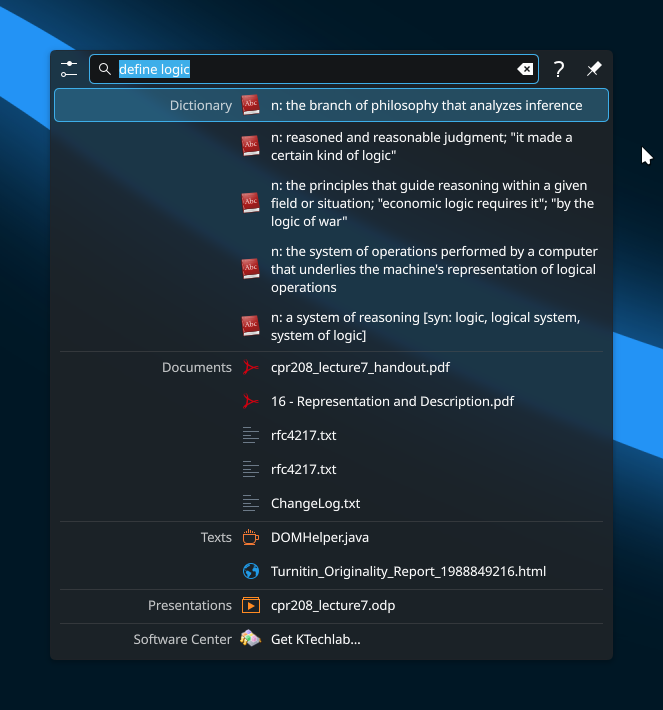
Ama gerçekler, ilk defa Ctrl + Backspace (tüm kelimeyi silmek) kullanmaya yeltendiğimde ve işe yaramadığını gördüğümde yüzüme çarptı. O anda önümde ikili bir seçenek vardı: ya sağ Ctrl tuşunun yokluğunu kabullenip kas hafızamı baştan eğitecektim ve bununla birkaç yıl yaşamayı tercih edecektim, ya da bu konuda bir şeyler yapacaktım. Sonuçta bu bir GNU/Linux sistemi, değil mi? Her şey mümkün olmalı.
Ve gerçekten de mümkünmüş 🙂
Webde yaptığım ilk aramada bu tuştan rahatsız olan tek kişinin ben olmadığımı gördüm. Hatta, epey de kalabalık bir kitleymişiz 🙂 Hatta KDE Plasma masaüstü ortamının gelecekte bu tuşu ek bir yazılıma ihtiyaç duymadan Ctrl gibi bir tuşa bağlama planları olduğunu gördüm:
You can now use the dumb Copilot key on the keyboards of many modern laptops as the trigger for launching apps or any other action in places where you can set up keyboard shortcuts. We don’t yet have a way for you to re-bind it to emulate another key (like the Ctrl key you probably wanted all along), but hopefully that will eventually happen as well. (Kai Uwe Broulik, link)
https://blogs.kde.org/2025/08/09/this-week-in-plasma-quick-toggles-in-system-settings/
KDE Plasma’ya (ve/veya diğer masaüstü ortamlarına) bu özellik gelene kadar karşıma çıkan en kolay ve en temiz çözümü paylaşıyorum:
1. keyd Kurulumu
Keyd, GNU/Linux sistemler için bir tuş yeniden görevlendirme (key remapping) yazılımıdır. Kurulduktan sonra systemd aracılığıyla arkaplan servisi olarak çalışmaktadır. Bu yazının yazıldığı tarih itibariyle Ubuntu 25.04 ve 25.10 (ve hatta yakında çıkacak olan 26.04) sürümlerinde keyd paket depolarında bulunmaktadır:
sudo apt update
sudo apt install keyd
24.04 gibi daha eski Ubuntu tabanlı sistemlerde keyd team PPA‘sını kullanabilirsiniz:
sudo add-apt-repository ppa:keyd-team/ppa
sudo apt update
sudo apt install keyd
Diğer tüm dağıtımlar için ise kaynak kodu https://github.com/rvaiya/keyd adresinden kolayca indirebilir ve kendiniz derleyip kurabilirsiniz:
git clone https://github.com/rvaiya/keyd
cd keyd
make && sudo make install
sudo systemctl enable --now keyd
2. keyd Yapılandırması
Copilot tuşunu sağ Ctrl olarak değiştirmek için /etc/keyd/default.conf dosyasına (eğer dosya yoksa yeni oluşturarak) şu satırları eklemeniz gerekiyor:
[ids]
*

[main]
leftshift+leftmeta+f23 = rightcontrol
Burada küçük bir parantez açayım: Microsoft, Copilot için tamamen yeni bir klavye tuş kodu tasarlamak yerine, günlük hayatta kimsenin kolay kolay kullanmayacağı “Shift + Windows + Touchpad Off” gibi bir kısayolu Copilot olarak atamayı tercih etmiş. Bizim bu dosyaya eklediğimiz satırlar keyd için şunu ifade ediyor:
“Eğer Shift + Windows + Touchpad Off tuş kombinasyonunu algılarsan, onu sağ Ctrl olarak değiştir.”
Yani aslında Copilot tuşuna bastığınızda sistem, perde arkasında bu üçlü kombinasyonu görüyor ve keyd bunu alıp sağ Ctrl‘ye çeviriyor.
Bu dosyayı kaydettikten sonra keyd servisini yeniden başlatmanız gerekiyor:
sudo systemctl restart keydBu andan itibaren klavyenizdeki Copilot tuşu, sağ Ctrl tuşu gibi davranmaya başlayacaktır. Eğer yaptığınız bu ayarı gelecekte geri almak isterseniz ikinci adımda default.conf dosyasına eklediğiniz satırları silip keyd servisini yeniden başlatmanız, veya hiç kullanmayacaksanız keyd yazılımını sistemden kaldırmanız yeterli olacaktır:
sudo apt remove keyd